Lab1 WireShark & Web Basics
实验目的和要求
- 初步了解WireShark软件的界面和功能
- 熟悉各类常用网络命令的使用
实验内容和原理
- Wireshark是PC上使用最广泛的免费抓包工具,可以分析大多数常见的协议数据包。有Windows版本、Linux版本和Mac版本,可以免费从网上下载
- 初步掌握网络协议分析软件Wireshark的使用,学会配置过滤器
- 根据要求配置Wireshark,捕获某一类协议的数据包
- 在PC机上熟悉常用网络命令的功能和用法: Ping.exe,Netstat.exe, Telnet.exe, Tracert.exe, Arp.exe, Ipconfig.exe, Net.exe, Route.exe, Nslookup.exe
- 利用WireShark软件捕捉上述部分命令产生的数据包
主要仪器设备
- 联网的PC机
- WireShark协议分析软件
操作方法与实验步骤
- 安装网络包捕获软件Wireshark
- 配置网络包捕获软件,捕获所有类型的数据包
- 配置网络包捕获软件,只捕获特定类型的包
- 在Windows命令行方式下,执行适当的命令,完成以下功能(请以管理员身份打开命令行):
- 测试到特定地址的联通性、数据包延迟时间
- 显示本机的网卡物理地址、IP地址
- 显示本机的默认网关地址、DNS服务器地址
- 显示本机记录的局域网内其它机器IP地址与其物理地址的对照表
- 显示从本机到达一个特定地址的路由
- 显示某一个域名的IP地址
- 显示已经与本机建立TCP连接的端口、IP地址、连接状态等信息
- 显示本机的路由表信息,并手工添加一个路由
- 显示本机的NetBIOS名称
- 显示局域网内某台机器的共享资源
- 使用telnet连接WEB服务器的端口,输入(\<cr>表示回车)获得该网站的主页内容:
- GET / HTTP/1.1
- Host:www.baidu.com
5. 利用WireShark实时观察在执行上述命令时,哪些命令会额外产生数据包,并记录这些数据包的种类。
实验结果与分析 
-
运行Wireshark软件,主界面是由哪几个部分构成?各有什么作用?
主界面构成:上面的工具栏 + 过滤器 + 文件历史记录 + 当前流量捕获
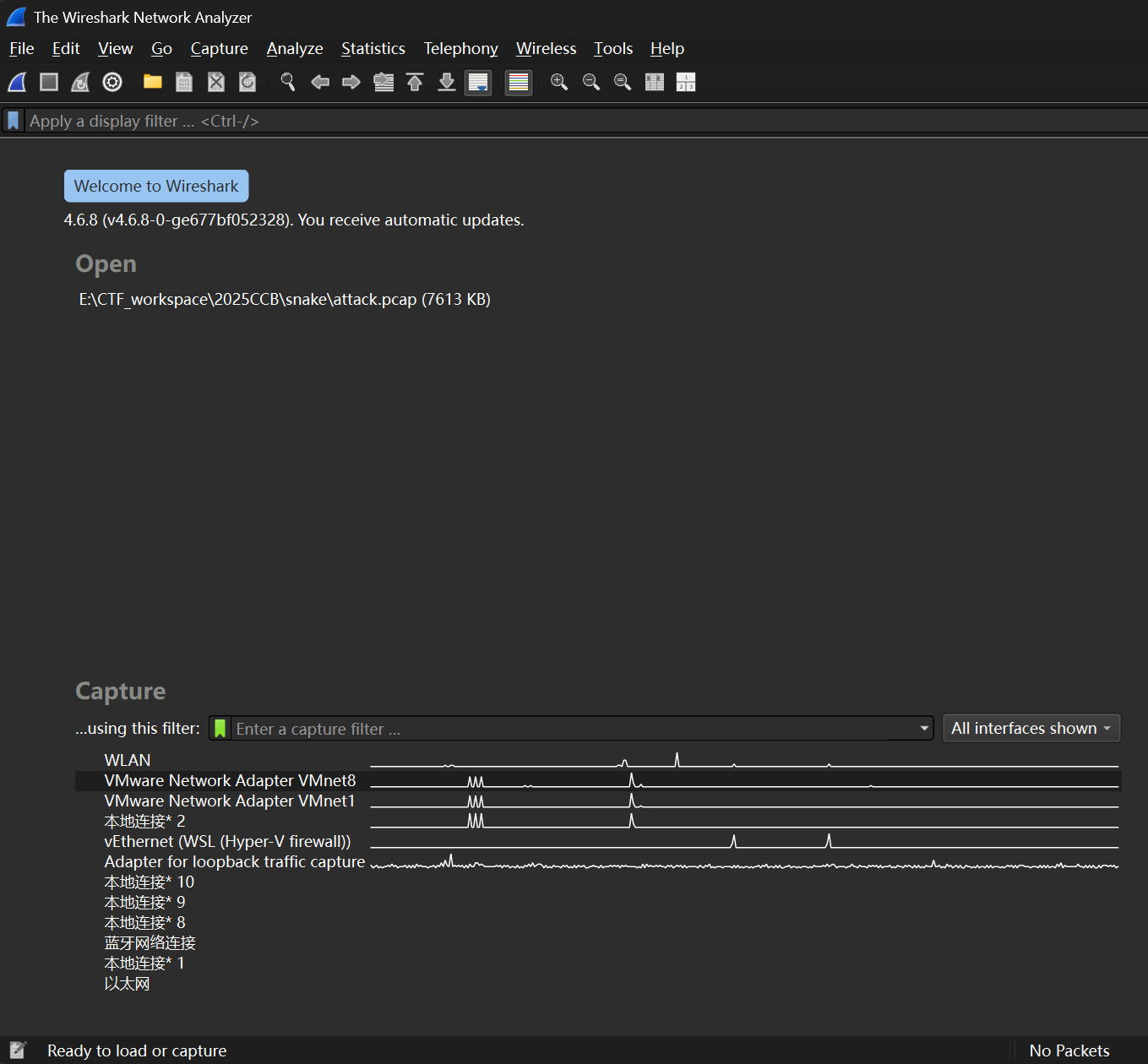
工具栏:可以做很多自由的配置

过滤器:可以根据字段、协议等对流量包进行过滤
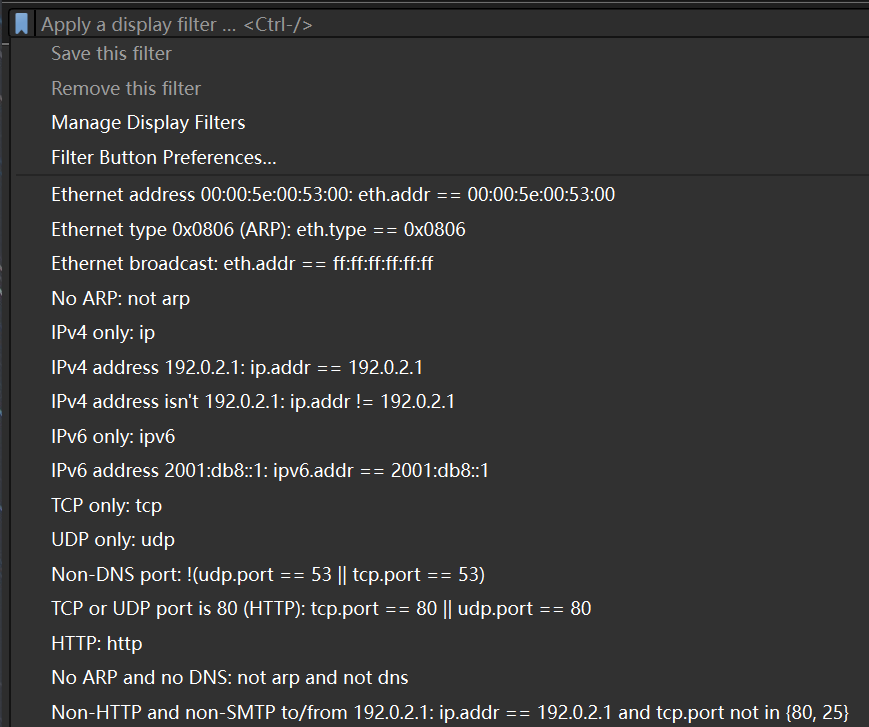
文件历史记录:会存放一些曾经打开过的流量包(
.pcap等格式),这里也显示了这个 wireshark 的版本号4.6.8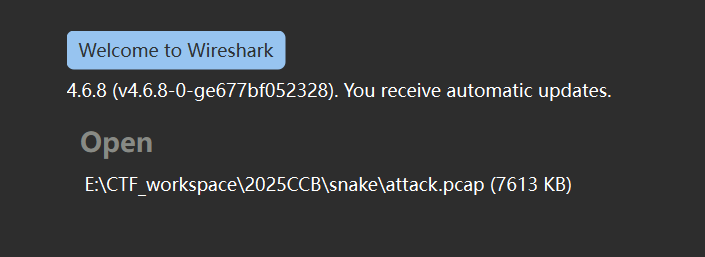
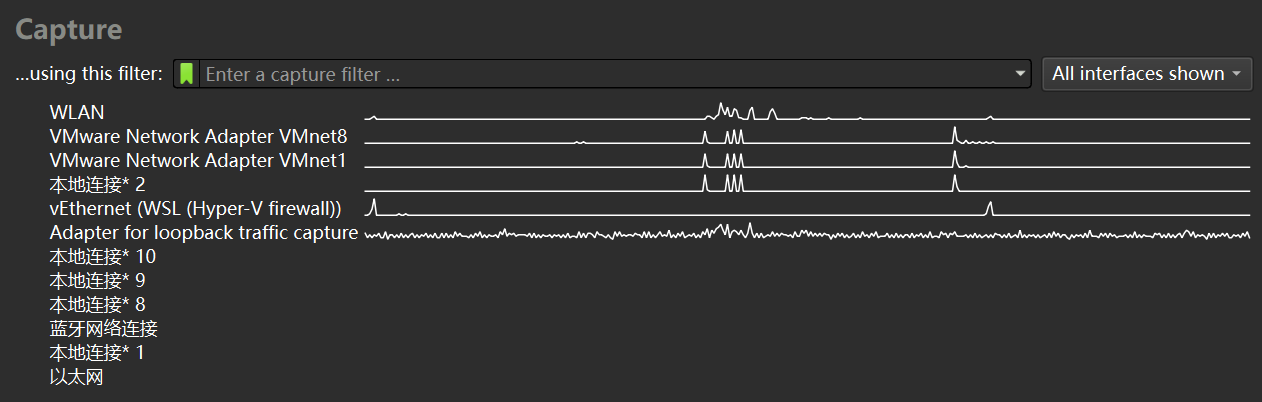
当前流量捕获:展示本机当前的网络流量情况
-
开始捕获网络数据包,你看到了什么?有哪些协议?
上图中有流量的网络接口包括:
- WLAN,即当前使用的无线网络接口;
- VMware Network Adapter VMnet8,即 VMware 的 NAT 虚拟网卡;
- Adapter for loopback traffic capture,即本机环回流量捕获接口。
选择捕获其中的WLAN,打开:
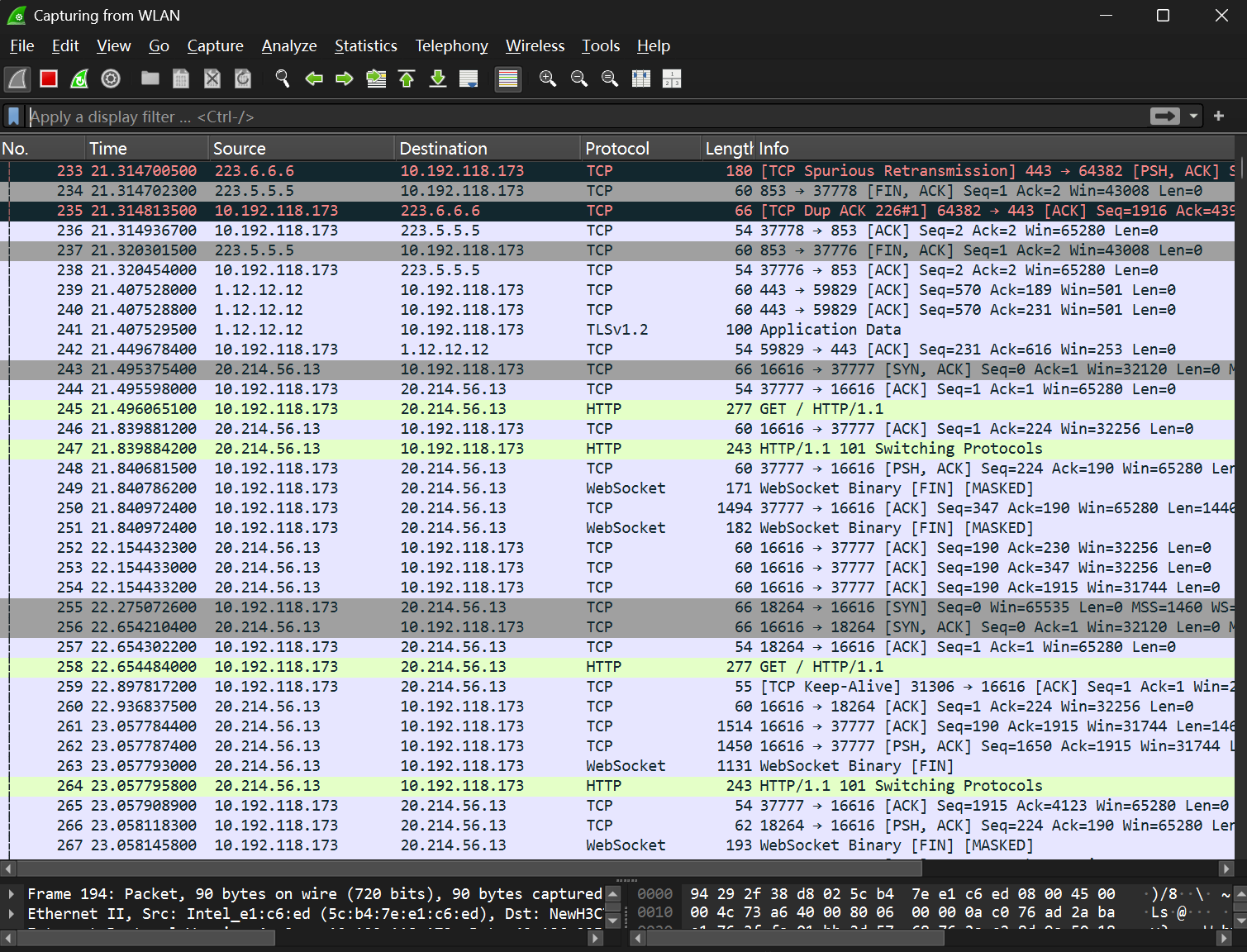
如上,可以看到需要流量包动态滚动,显示了时间,source和destination,协议,包长度和具体细节.
其中能看到的协议有:TCP, HTTP, WebSocket, TLS
实际上全部协议包括: ARP、DNS、TCP、UDP、TLS、HTTP/2、QUIC、ICMPv6 等,不同协议分别承担地址解析、域名解析、可靠传输、加密通信和网络诊断等功能
-
配置显示过滤器,让界面只显示某一协议类型的数据包
在 Apply a display filter 中设置
tcp.port == 80 || udp.port == 80,可以看到隐藏了很多包,右下角的 Displayed = 1615 (4.4%) 展示了具体情况.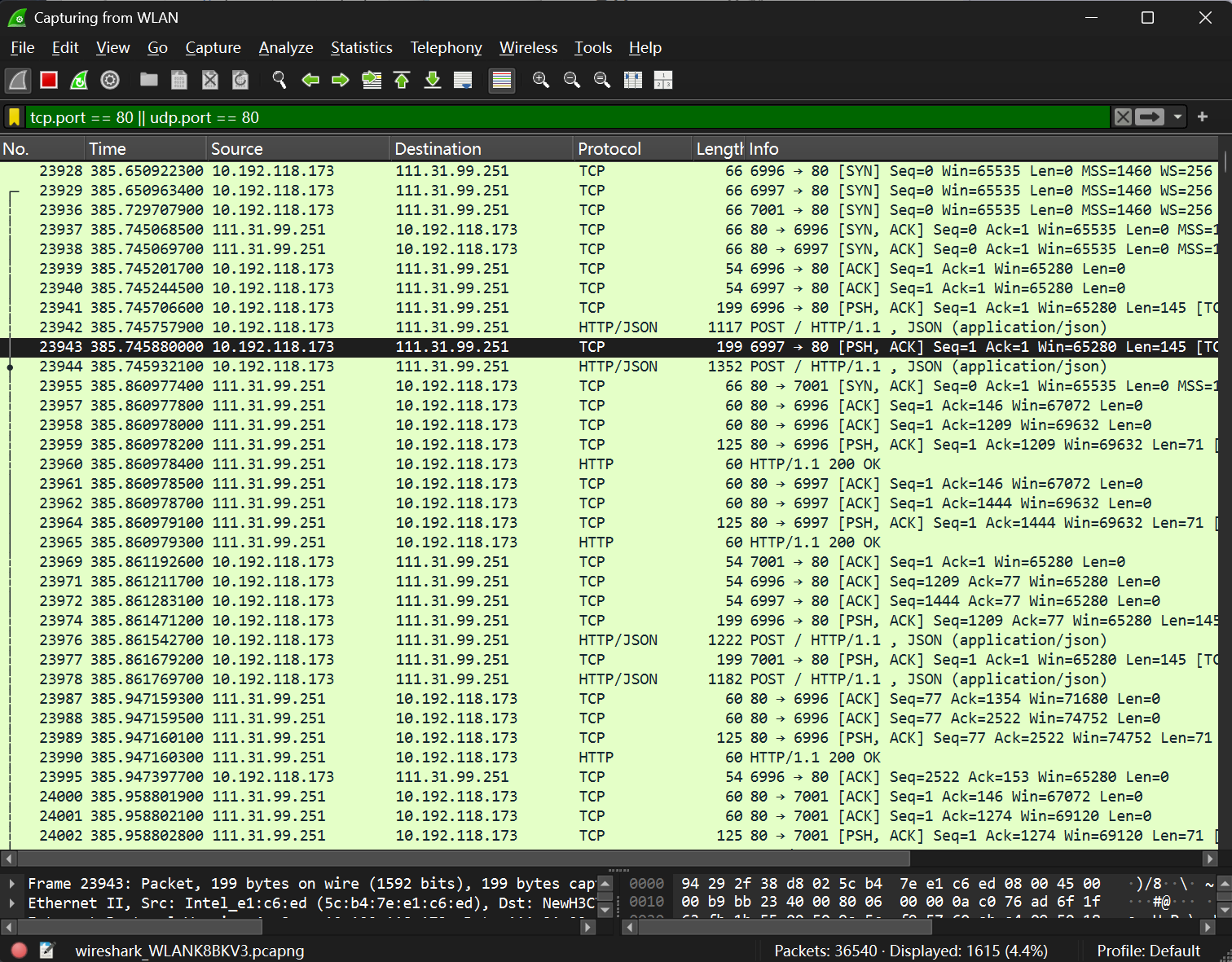
-
配置捕获过滤器,只捕获某类协议的数据包
上面的已经是选择了 WLAN 来捕获,可见左上角的 Capturing from WLAN.
-
利用ping, ipconfig, arp, tracert, nslookup, nbtstat, route, netstat, NET SHARE, telnet命令完成在实验步骤4中列举的11个功能
-
ping:用于测试到特定地址的连通性、数据包的延迟时间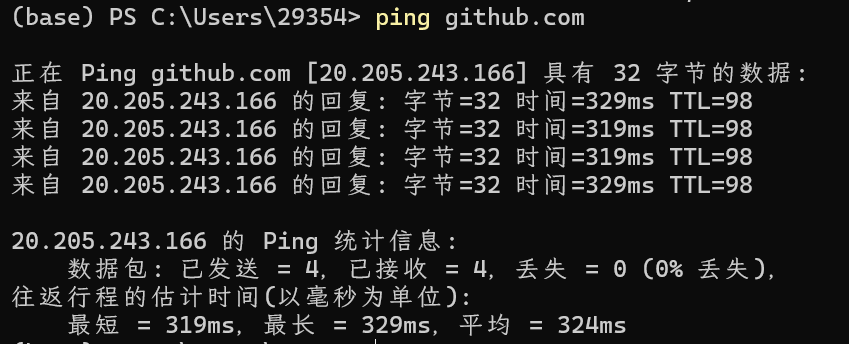
-
ipconfig:查看本机的网卡物理地址、IP地址;查看本机默认网关、DNS服务器地址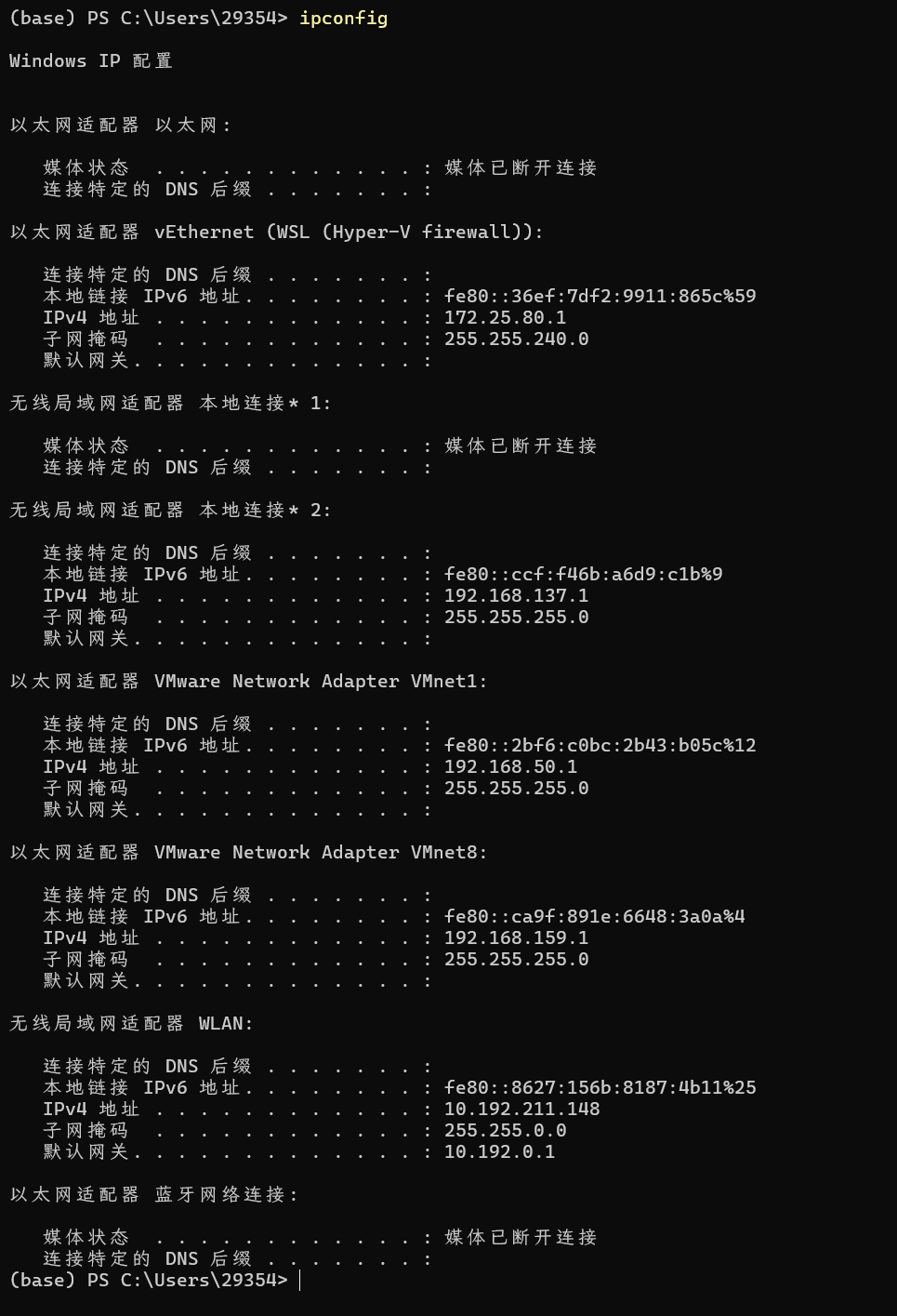
-
arp -a:显示本机记录的局域网内其它机器IP地址与其物理地址的对照表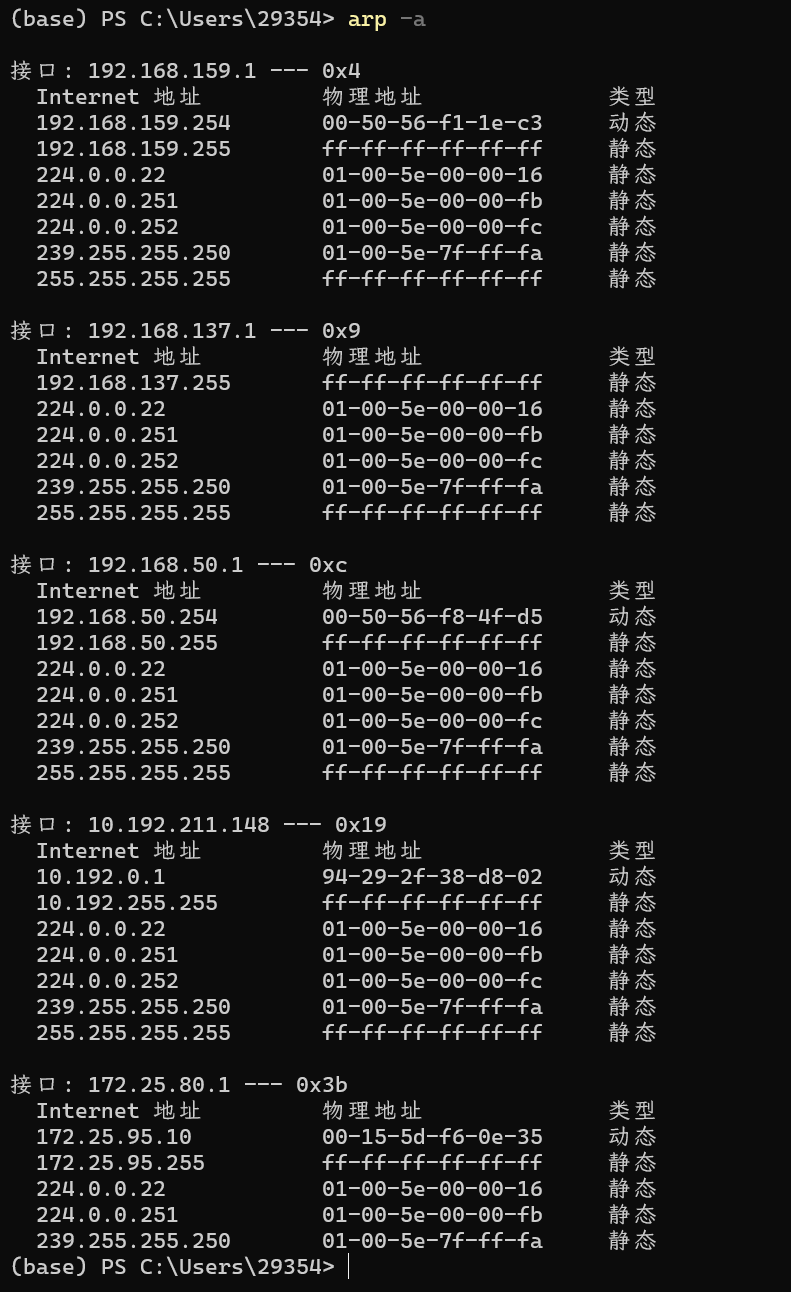
-
tracert:traceroute,显示从本机到达一个特定地址的路由过程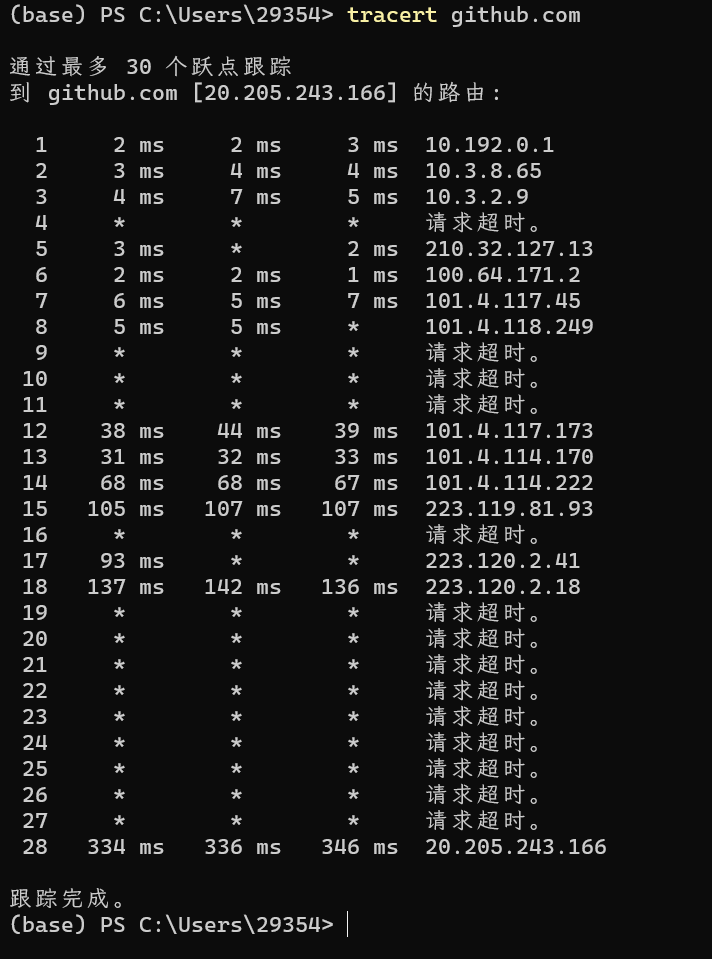
-
nslookup:显示某一个域名的 IP 地址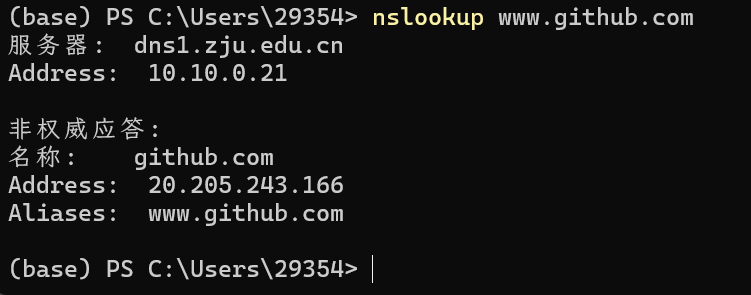
-
nbtstat:显示本机 NetBIOS 名称表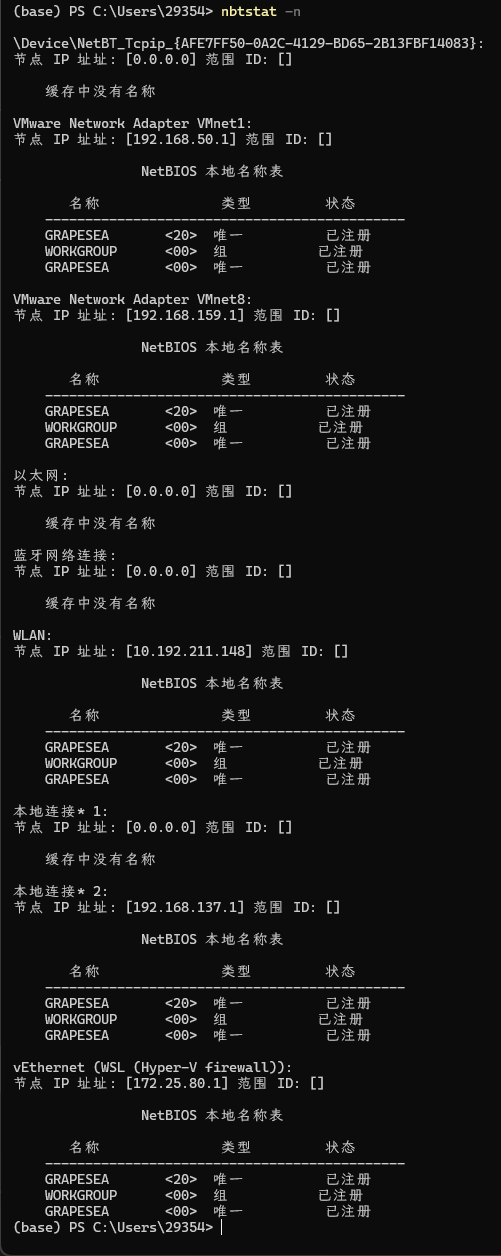
-
route:route print: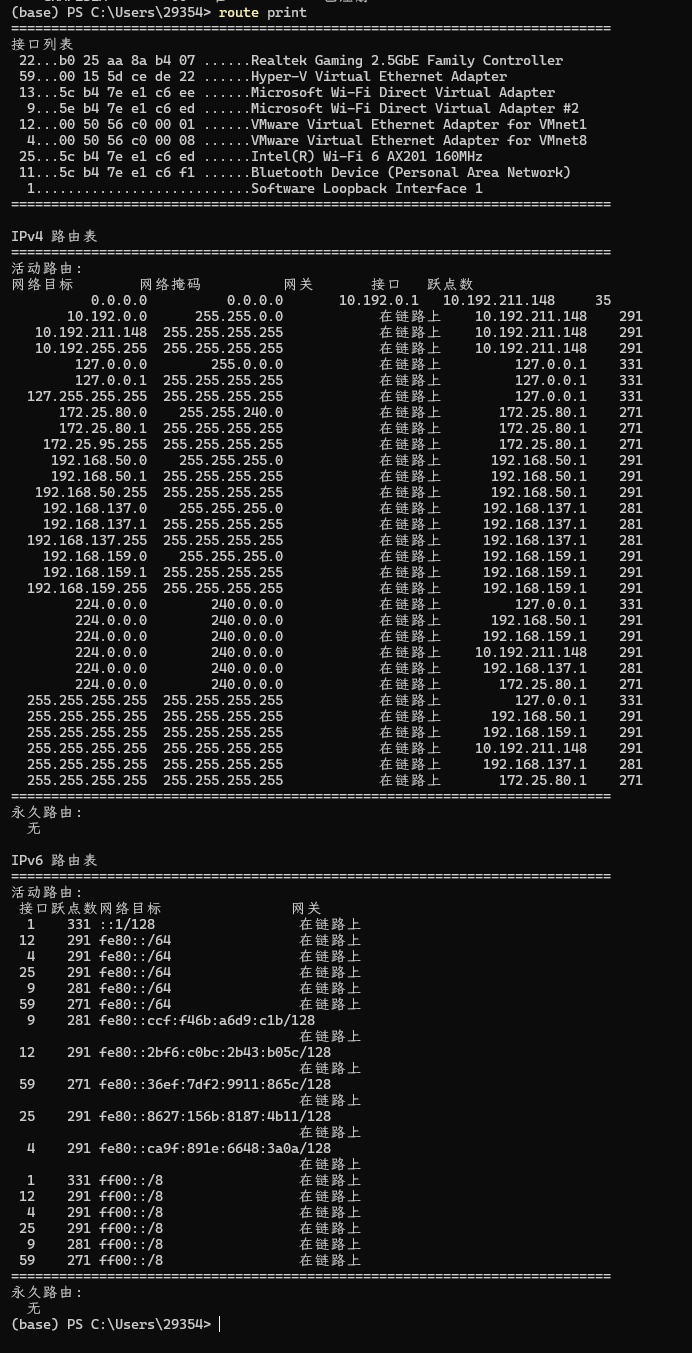
route add:从ipconfig可知网关是10.192.0.1,所以使用route add命令添加目标地址为11.22.45.5/32的主机路由,指定下一跳网关为10.192.0.1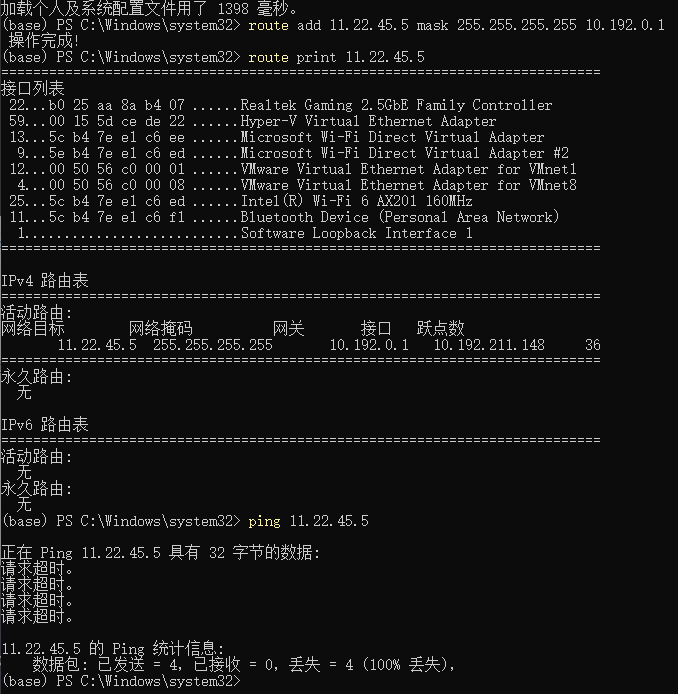
通过
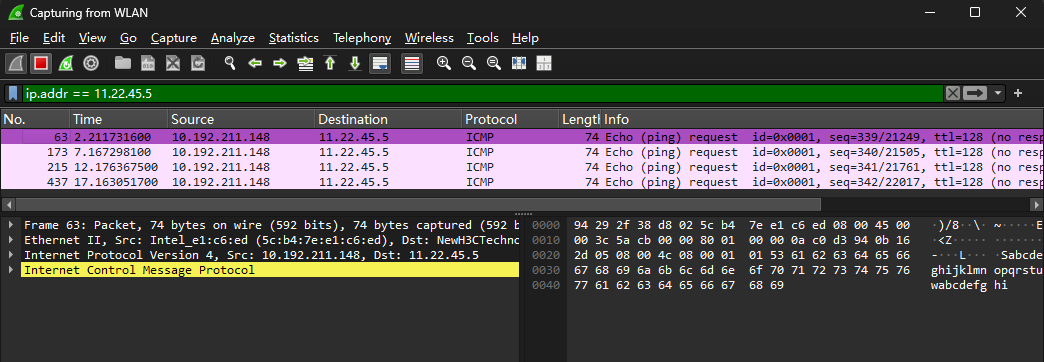
route print可以确认该路由已成功加入 IPv4 活动路由表,出接口为 WLAN 的10.192.211.148. 随后执行 ping,Wireshark 捕获到了发往目标地址的 ICMP Echo Request,但由于该目标地址不存在、不可达或禁止响应 ICMP,没有收到 Echo Reply,因此 ping 显示请求超时.最后清理掉环境:
-
netstat:显示已经与本机建立TCP连接的端口、IP地址、连接状态等信息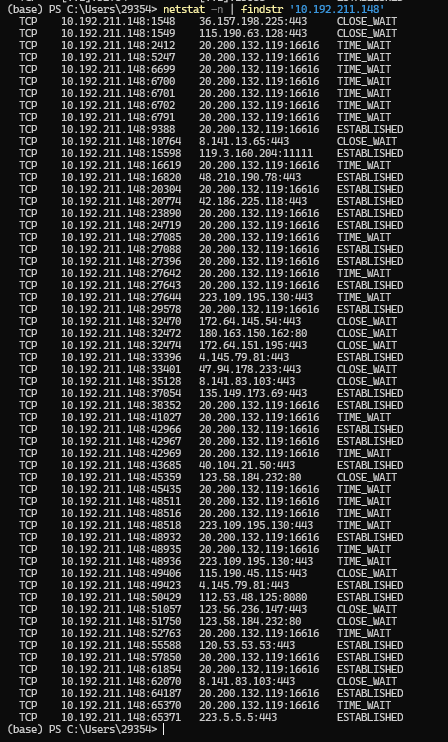
-
NET SHARE:显示局域网范围内某台机器的共享资源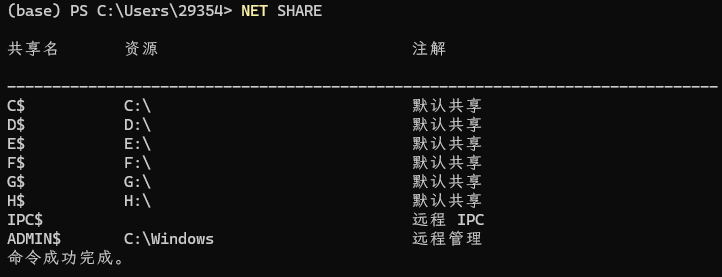
-
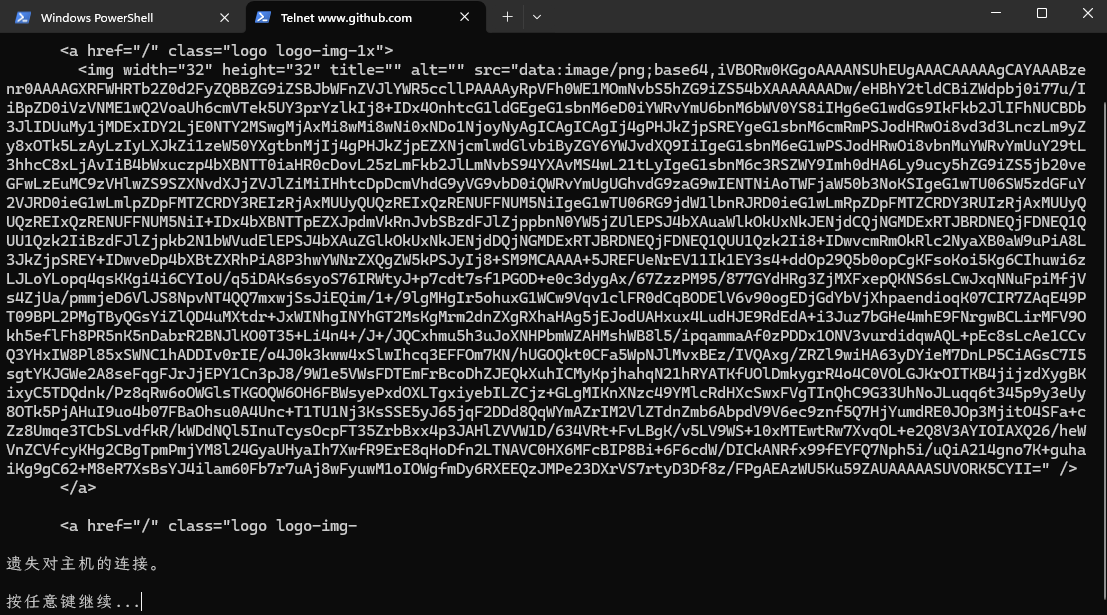
telnet:连接WEB服务器的端口获得该网站的主页内容要达成实验文档的要求得开本地回显:
-
-
观察使用ping命令时在WireShark中出现的数据包并捕获。这是什么协议?
这是 ICMP 协议,Wireshark捕获结果如下:
-
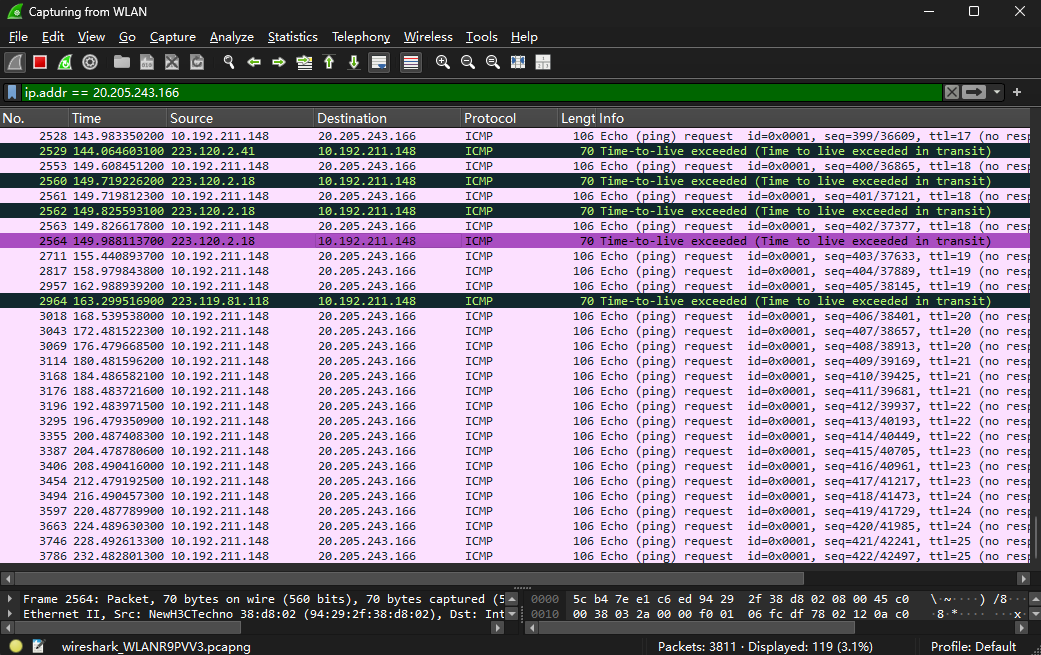
观察使用tracert命令时在WireShark中出现的数据包并捕获。这是什么协议?
考虑:
得到是 ICMP 协议:
-
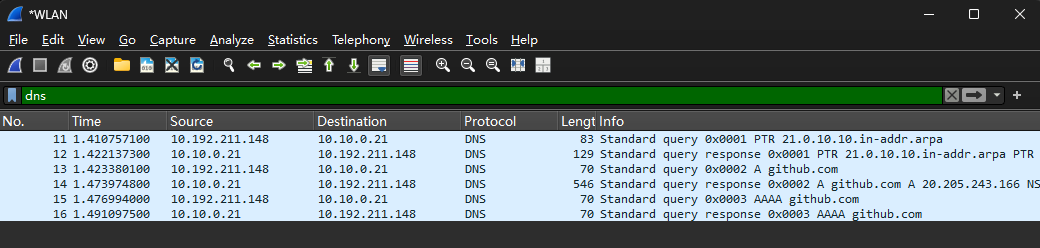
观察使用nslookup命令时在WireShark中出现的数据包并捕获。这是什么协议?
是DNS协议:
-
观察使用telnet命令时在WireShark中出现的数据包并捕获。这是什么协议?
流程:
-
在 Wireshark 双击 WLAN 开始捕获。
-
再执行 Telnet 连接
-
逐行输入:
最后再按一次 Enter 发送空行.
TCP 与 HTTP 混合协议,Wireshark捕获结果如下:
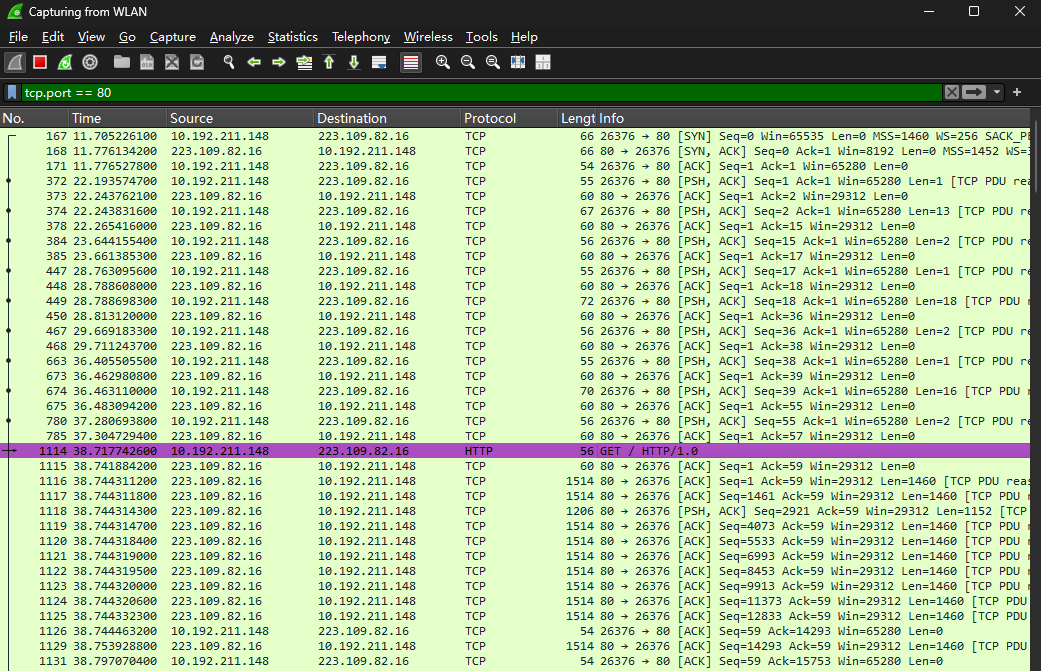
PC 通过 TCP 80 端口发送 HTTP 请求,即传输层协议是 TCP,应用层协议是 HTTP.
-
思考题
-
WireShark的两种过滤器有什么不同?
-
显示过滤器只是隐藏了一部分满足条件的流量包,不展示在屏幕界面上,实际上捕获到了;
-
捕获过滤器会优先判断捕获条件,不满足的不捕获.
-
-
哪些网络命令会在WireShark中产生数据包,为什么?
ping,tracert,nslookup,telnet,因为都涉及了与其他主机的交互,有数据的传输. -
ping发送的是什么类型的协议数据包?什么时候会出现ARP消息?ping一个域名和ping一个IP地址出现的数据包有什么不同?
-
ICMP,发送
ICMP Echo Request(回显请求),接收ICMP Echo Reply(回显应答); -
ARP协议的出现:当主机不知道目标设备或下一跳网关的 MAC 地址时,会通过 ARP协议查询对应的 MAC 地址;
- 差别是DNS解析域名和响应数据包的发送.
-
讨论、心得
实验本身比较繁琐,telnet 指令的现象跟我的复现情况也不是很匹配,花了一段时间.